با Edge Light تماس ویدیویی بهتری در macOS داشته باشید

آیا در تماسهای ویدیویی هنگام تاریکی اتاق بهدرستی دیده نمیشوید؟ Edge Light در macOS Tahoe 26.2 طراحی شده تا نمایشگر مک شما را به یک رینگ لایت مجازی تبدیل کند و بدون نیاز به تجهیزات اضافی، چهرهتان را روشن کند. در این راهنما قدمبهقدم نحوه فعالسازی، تنظیم و عیبیابی Edge Light همراه با نکات حرفهای را یاد میگیرید.
Edge Light چیست؟
Edge Light یک ویژگی نرمافزاری در macOS است که اطراف پنجره نمایش را به نوری نرم تبدیل میکند تا چهره در تماسهای ویدیویی بهتر نورپردازی شود؛ بدون نیاز به لوازم جانبی، تنها با استفاده از پردازش تصویر داخلی مک.
تعریف و عملکرد کلی
Edge Light حاشیههای صفحه نمایش را با یک تابش ملایم روشن میکند تا نور غیرمستقیم روی صورت شما بیفتد. این ایده شبیه به یک رینگ لایت مجازی است که از نور پسزمینه نمایشگر برای روشن کردن صورت استفاده میکند و ظاهر طبیعیتری نسبت به نور مستقیم صفحه ایجاد میکند.
اهمیت و مزایا
در جلسات کاری یا کلاسهای آنلاین، نور نامناسب میتواند تصویر شما را تار یا بیکیفیت نشان دهد. Edge Light این مشکل را برطرف میکند، تصویری حرفهایتر ارائه میدهد و نیاز به تجهیزات جانبی مثل لامپ یا رینگ لایت را کاهش میدهد.
یک مثال کاربردی
فرض کنید در اتاقی کمنور با یک مکبوک کار میکنید و با تیمتان در Zoom جلسه دارید؛ با روشن شدن Edge Light، چهرهتان حتی در نور ضعیف بهصورت طبیعی روشن میشود، گویی جلوی یک منبع نور نرم نشستهاید.
چه نیازهایی برای استفاده از Edge Light وجود دارد؟
Edge Light فقط روی مکهای مجهز به Apple silicon (M1 و بعد از آن) کار میکند و با بیشتر اپهای تماس تصویری سازگار است؛ همچنین با دوربینهای خارجی و Apple Studio Display در صورت اتصال به مک Apple silicon پشتیبانی میشود.
سازگاری سختافزاری
این ویژگی نیازمند تراشه Apple silicon است (M1، M2 و نسلهای بعدی). اگر مک شما این تراشه را ندارد، Edge Light در دسترس نخواهد بود؛ بنابراین بررسی مدل مک پیش از تلاش برای فعالسازی لازم است.
سازگاری نرمافزاری
Edge Light با اپهای رایجی مانند FaceTime، Zoom و WebEx کار میکند. حتی اگر از یک اپ کمتر شناختهشده استفاده کنید، در بسیاری از موارد این افکت در سطح سیستمعامل اعمال میشود و عمل خواهد کرد.
پشتیبانی از نمایشگرهای خارجی
اگر نمایشگر خارجی یا Apple Studio Display به مک Apple silicon متصل کنید، Edge Light میتواند آنها را نیز تحت تأثیر قرار دهد و نورپردازی را برای دوربینهای خارجی بهبود دهد.
چگونه Edge Light را روشن و تنظیم کنیم؟
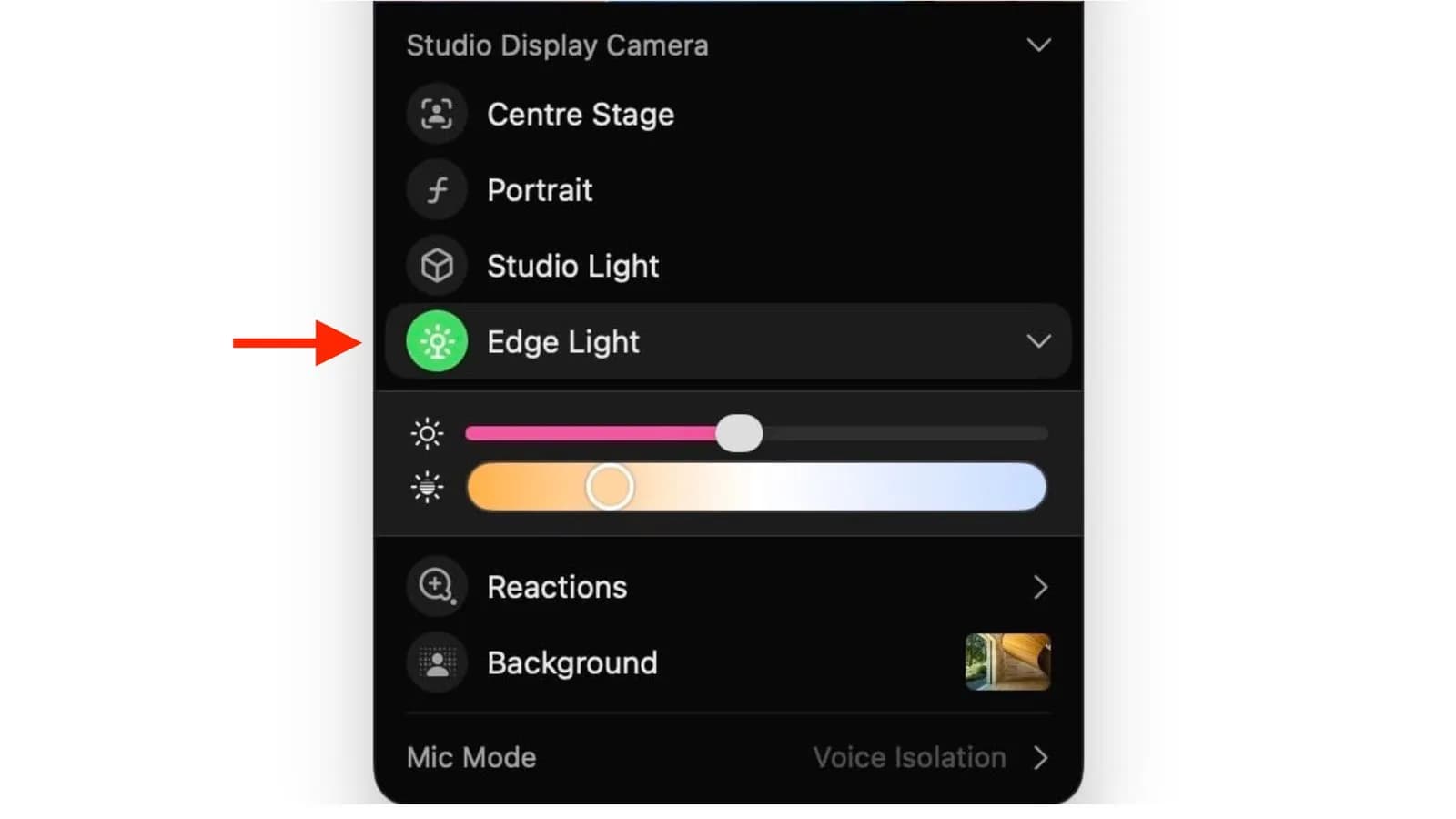
برای فعالسازی Edge Light کافی است macOS Tahoe 26.2 یا جدیدتر داشته باشید، در یک تماس تصویری منوی ویدئو را باز کنید و گزینه Edge Light را انتخاب کنید؛ تنظیمات شدت و دمای رنگ نیز از همان منو قابل دسترسی است.
گامبهگام: فعالسازی
- macOS خود را به Tahoe 26.2 یا بالاتر بروزرسانی کنید.
- یک اپ تماس تصویری پشتیبانیشده را باز کنید (FaceTime، Zoom، WebEx و غیره).
- در نوار منو بالای صفحه روی آیتم سبز تماس تصویری کلیک کنید تا منوی کشویی باز شود.
- از منو گزینه Edge Light را انتخاب کنید تا فعال شود.
تنظیم شدت و دمای رنگ
برای تنظیم، روی فلش پایین (down chevron) کنار Edge Light کلیک کنید تا دو اسلایدر برای روشنایی و گرمی رنگ ظاهر شود. با کشیدن اسلایدرها میتوانید میزان نور و تمایل به گرم یا سرد بودن نور را تنظیم کنید تا بهترین نمای ممکن از چهرهتان بهدست آید.
تنظیم خودکار (برای مدلهای ۲۰۲۴ به بعد)
اگر مک شما در سال ۲۰۲۴ یا بعد از آن عرضه شده، میتوانید فعالسازی خودکار را روشن کنید تا هنگامی که محیط تاریک باشد Edge Light بهصورت خودکار فعال شود؛ این گزینه در همان منوی تماس تصویری و درست زیر تنظیمات Edge Light قابل دسترسی است.
Edge Light چگونه کار میکند؟
Edge Light از ترکیب پردازش Neural Engine و Image Signal Processor استفاده میکند تا چهره، اندازه و جایگاه شما در فریم را تشخیص دهد و نور را بهصورت دینامیک تنظیم کند؛ همچنین رفتوآمد نشانگر ماوس را تشخیص میدهد و نور را موقتاً کاهش میدهد تا مزاحم کار با محتوای صفحه نشود.
نقش Neural Engine
Neural Engine مبتنی بر یادگیری ماشینی، فریمهای ویدیویی را تحلیل میکند تا موقعیت و مرزهای چهره را شناسایی کند. این کار باعث میشود نورپردازی دقیقتری روی صورت اعمال شود، مثلاً در صورت حرکت سر، شدت و شکل ناحیه روشنشده بهصورت بلادرنگ تنظیم شود.
نقش Image Signal Processor (ISP)
ISP مسئول تنظیم روشنایی کلی، کنتراست و توازن رنگ است تا نتیجه طبیعی و همگن باشد. ISP پارامترهایی مثل گاما، قدت سایهها و نورهای میانی را تنظیم میکند تا اثر Edge Light طبیعی بهنظر برسد و باعث سفیدشدن یا کمرنگشدن صورت نشود.
تشخیص نشانگر و تعامل با محتوا
سیستم تشخیص میدهد وقتی نشانگر ماوس به لبهی نمایش نزدیک میشود و در این حالت Edge Light بهصورت موقتی عقبنشینی میکند تا محتوای صفحه قابل دسترس بماند؛ این رفتار از مزایده بین نورپردازی و کاربردپذیری جلوگیری میکند.
اگر Edge Light کار نکرد چه کنم؟
اگر Edge Light فعال نمیشود، ابتدا سازگاری سختافزاری و نسخه macOS را بررسی کنید؛ معمولاً مشکل با بهروزرسانی سیستم، بستن و باز کردن اپ تماس تصویری یا ریست تنظیمات و مجوزهای دوربین حل میشود.
عیبیابی سریع
- بررسی سازگاری مک با Apple silicon و نسخه macOS.
- اطمینان از اینکه اپ تماس تصویری بهروزرسانی شده و به دوربین دسترسی دارد.
- اگر از دوربین خارجی استفاده میکنید، اتصال و درایورهای لازم را بررسی کنید.
دلایل احتمالی ناکارآمدی
ممکن است علتها شامل نسخه قدیمی سیستمعامل، محدودیتهای اپ، ناسازگاری دوربین خارجی یا بار سنگین پردازشی (CPU/GPU مشغول) باشند. گاهی تنظیمات حریم خصوصی یا بلاک شدن دسترسی دوربین مانع از کارکرد صحیح میشود.
نکات عملی، سناریوها و دیدگاه کارشناسی
نکات برای بهترین نتیجه
برای طبیعیترین نتیجه: دوربین را در ارتفاع چشم قرار دهید، از پسزمینهی ساده استفاده کنید و از روشنایی مستقیمِ قوی در پشت یا جلوی خود اجتناب کنید تا Edge Light بتواند تعادل نور را بهتر انجام دهد.
چه زمانی Edge Light مفید نیست
اگر از نورپردازی حرفهای خارجی یا تجهیزات فیلمبرداری استفاده میکنید، Edge Light ممکن است تغییرات ناخواستهای ایجاد کند. در چنین مواردی بهتر است از تنظیمات داخلی یا تجهیزات حرفهای استفاده کنید.
دیدگاه کارشناسی
Edge Light نمونهای از کاربرد هوش مصنوعی در بهبود تجربه روزمره است؛ این ویژگی نشان میدهد که چگونه ترکیب سختافزارهای اختصاصی اپل (Neural Engine و ISP) میتواند کاربری روزمره را سادهتر و حرفهایتر کند. سافت مک نیز این قابلیت را در بررسیهای اولیه مفید و کمدردسر ارزیابی کرده است.
سوالات متداول
آیا Edge Light باتری مک را سریعتر خالی میکند؟
در شرایط عادی مصرف اضافهای قابل توجه نیست، اما اگر در تماسهای طولانی یا با پردازش سنگین دیگر همزمان باشید ممکن است مصرف انرژی کمی افزایش یابد؛ برای جلسات طولانی از شارژر استفاده کنید.
آیا Edge Light با تمام اپهای ویدئو کنفرانس کار میکند؟
بیشتر اپهای شناختهشده مانند FaceTime، Zoom و WebEx پشتیبانی میشوند، اما در برخی اپهای کمتر شناختهشده ممکن است نیاز به ارائهدهنده آن اپ برای سازگاری کامل وجود داشته باشد.
آیا Edge Light حریم خصوصی مرا تحت تأثیر قرار میدهد؟
Edge Light فقط فریم ویدیویی را برای تعیین موقعیت و نورپردازی تحلیل میکند و اطلاعات اضافهای ذخیره نمیکند؛ با این حال همیشه خوب است دسترسیهای دوربین را از تنظیمات حریم خصوصی بررسی کنید.
منبع: macrumors