آیفون 17 جدید؛ تمام قابلیتهای جدید و نحوه استفاده
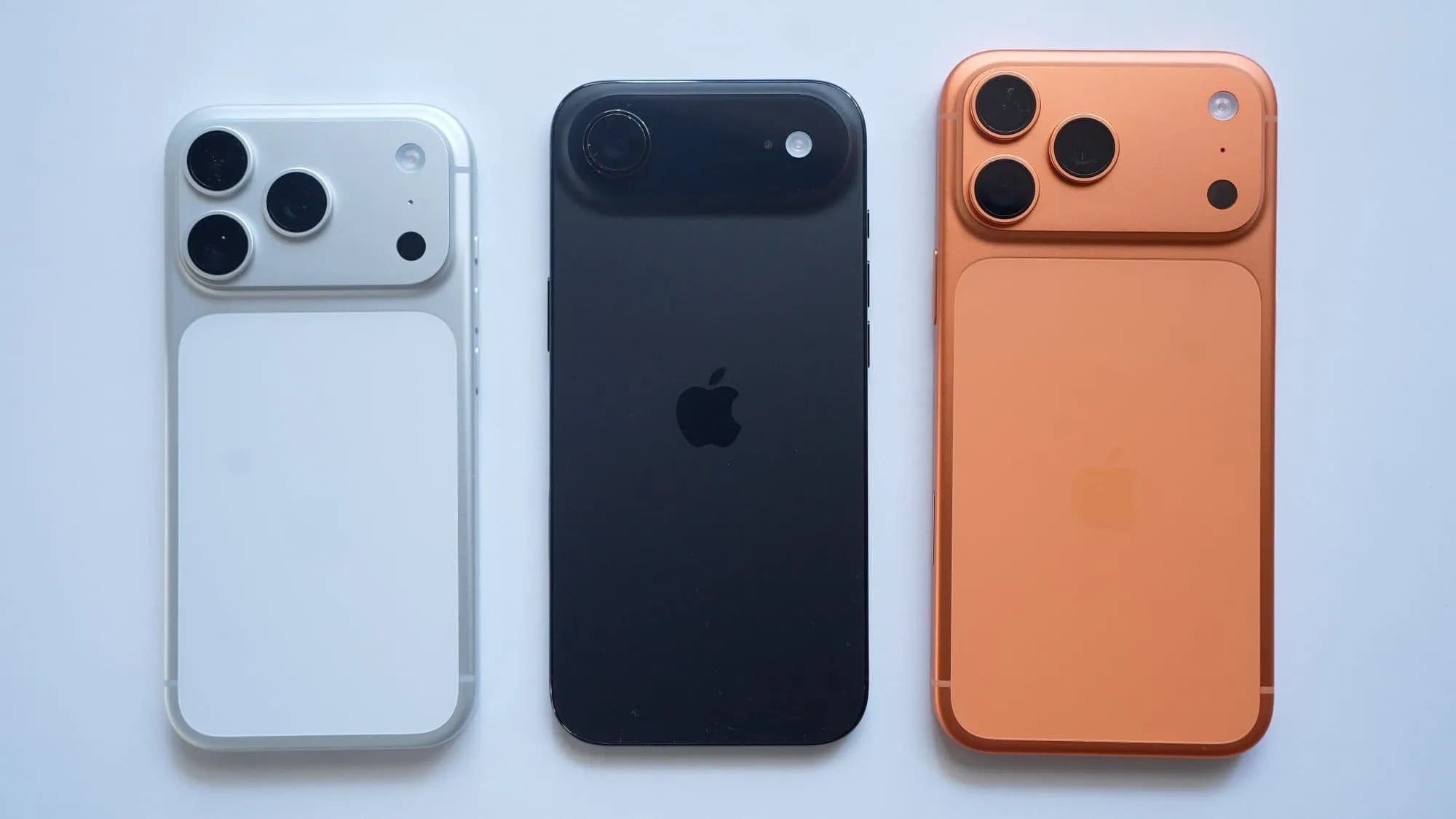
تبریک برای خرید آیفون 17! اگر همین الان گوشی جدیدی دریافت کردهاید یا در تعطیلات هدیه گرفتهاید، این راهنما به شما کمک میکند تا سریع با قابلیتهای جدید آشنا شوید و بیشترین بهره را از دستگاهتان ببرید. در ادامه تمام ویژگیهای برجسته، تنظیمات پیشنهادی و نکات عملی برای استفاده روزمره را توضیح میدهم.
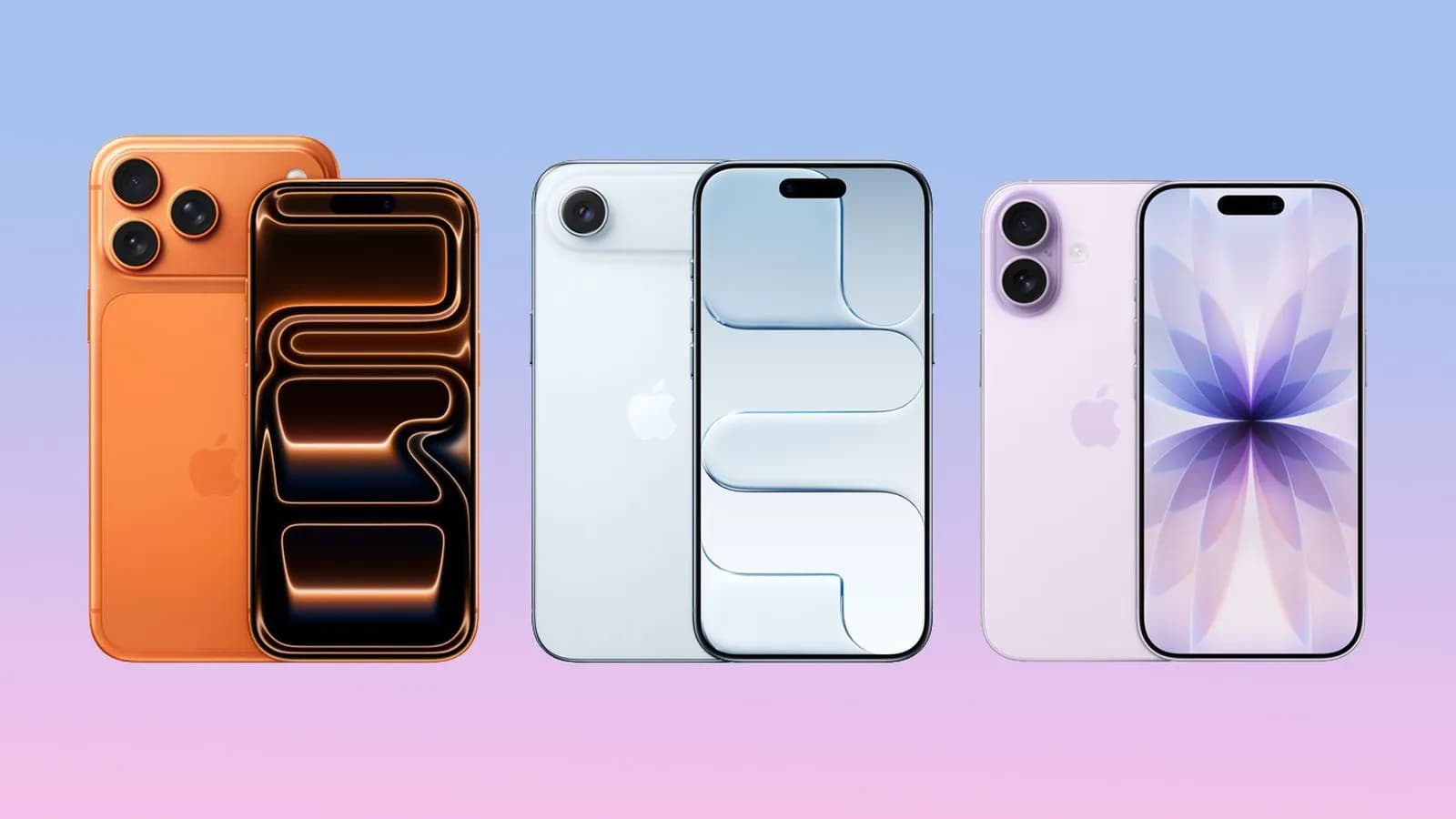
Dynamic Island چیست و چگونه از آن استفاده کنیم؟
Dynamic Island ناحیهای تعاملی در بالای نمایشگر است که اعلانها و وضعیتهای سیستم را به شکلی زنده نمایش میدهد و به کاربر امکان تعامل سریع با اپها را میدهد. این عنصر تجربهی کاربری را سادهتر، بصریتر و سریعتر میکند.
توضیح کوتاه و اهمیت
Dynamic Island اعلامها، تماسها، پخش موسیقی و وضعیتهای سیستمی را بدون باز کردن اپ نمایش میدهد. اهمیت آن در کاهش نیاز به جابجایی بین اپها و دسترسی سریع به کنترلها برای بازدهی بالاتر روزانه است. مثلاً هنگام پخش موسیقی میتوانید کنترل پخش را بدون باز کردن پلیر ببینید.
نحوه تعامل و کاربردهای عملی
برای تعامل، کافی است روی Dynamic Island ضربه بزنید یا آن را نگه دارید تا گزینههای بیشتر نمایش داده شود. به عنوان مثال، هنگام تماس ورودی میتوانید به سرعت پاسخ دهید یا رد کنید؛ یا هنگام ناوبری، مسیر فعلی را بدون باز کردن کامل اپ مسیریابی ببینید.
نمونه عملی
فرض کنید در حال دویدن هستید و موزیکی پخش میشود: با یک ضربه میتوانید توقف یا رد آهنگ را انجام دهید بدون برداشتن گوشی از جیب. این موضوع در موقعیتهای روزمره بسیار کاربردی است.
نتیجهگیری کوتاه
Dynamic Island صرفاً یک ویژگی بصری نیست؛ ابزاری برای تسریع تعاملات روزمره و کاهش اصطکاک بین شما و عملکردهای متداول گوشی است.
دکمه Action چیست و چگونه آن را شخصیسازی کنیم؟
دکمه Action یک کلید فیزیکی قابل برنامهریزی است که به شما اجازه میدهد با یک فشار به توابع دلخواه دسترسی سریع داشته باشید. میتوانید آن را برای گرفتن عکس فوری، روشن/خاموش کردن چراغ قوه یا اجرای میانبرهای شخصی تنظیم کنید.
چرا دکمه Action مهم است؟
وجود یک کلید اختصاصی سرعت انجام کارهای تکراری را بهشدت افزایش میدهد، مخصوصاً وقتی دستها مشغول یا گوشی در حالت قفل است. مثلاً اگر پزشک یا آشپز هستید، با یک فشار میتوانید اپ دوربین را باز کنید و ثبت لحظه انجام شود.
روش تنظیم گامبهگام
به تنظیمات بروید → «دکمه Action» یا «Action Button» → عمل مورد نظر را انتخاب کنید. برای میانبرهای پیچیدهتر از اپ Shortcuts استفاده کنید: میانبری بسازید، سپس آن را به دکمه Action اختصاص دهید. اگر میانبری دارای پارامتر است، مطمئن شوید ورودی پیشفرض تعیین شده باشد.
نمونه کاربردی
میتوانید دکمه را برای باز کردن قطبنما، ضبط سریع ویدیو یا ارسال پیام اضطراری تنظیم کنید؛ این باعث میشود در شرایط بحرانی یا موقعیتهای کاری سریعتر واکنش دهید.
نکته تکمیلی
اگر دکمه را اشتباهاً فشار میدهید، زمان فشار یا نوع عمل (فشار کوتاه/بلند) را بررسی کنید و تنظیمات را مطابق نیازتان اصلاح کنید.
چطور از دوربین 8x اپتیکال و قابلیتهای Pro استفاده کنم؟
آیفون 17 پرو و پرو مکس امکاناتی مثل زوم اپتیکال 8x، ProRes RAW و ضبط Dual Capture را ارائه میدهند که کیفیت تصویربرداری حرفهای را برای کاربران عادی و حرفهای فراهم میکنند.
شرح فنی و اهمیت
زوم اپتیکال واقعی باعث میشود بدون کاهش کیفیت جزئیات از سوژههای دور عکس بگیرید. ProRes RAW ترکیب دینامیک رنج در سطح بالا را برای ویرایش حرفهای فراهم میکند و Dual Capture همزمان ویدیو و تصویر با تنظیمات متفاوت میگیرد، که برای محتوای چندرسانهای فوقالعاده است.
نحوه استفاده و نکات عملی
برای زوم از دکمه زوم داخل اپ دوربین یا چرخش انتخابگر استفاده کنید. هنگام ضبط با ProRes RAW حافظه و گرمای دستگاه را در نظر بگیرید؛ بهتر است هنگام استفاده از این فرمت با پاور و فضای ذخیره کافی باشید. Dual Capture را در تنظیمات دوربین فعال کنید تا همزمان فایل عکس خام و ویدیوی معمولی دریافت کنید.
نمونه کاربرد
برای عکاسی حیاتوحش یا رویدادهای ورزشی، از زوم 8x استفاده کنید و سپس با ProRes RAW جزئیات رنگ و سایهها را در نرمافزار ویرایش بازسازی کنید.
چطور Center Stage را فعال یا غیرفعال کنم؟
Center Stage به طور خودکار شما را در کادر دوربین جلویی دنبال میکند تا در تماسهای ویدیویی همیشه در مرکز تصویر باشید. اگر میخواهید این ویژگی را کنترل کنید، میتوانید آن را فعال یا غیرفعال و حتی تنظیمات auto-zoom/rotate را تغییر دهید.
فعال/غیرفعال کردن و تنظیمات
در اپ Settings یا در تنظیمات اپهای تماس (مثل FaceTime) گزینه Center Stage را پیدا کنید و فعال یا غیرفعال کنید. برای جلوگیری از زوم خودکار یا چرخش، گزینههای مربوط به auto-zoom و auto-rotate را خاموش کنید. این کنترل برای جلسات حرفهای یا ضبط ویدیو مفید است.
مثال کاربردی
اگر در کلاس آنلاین هستید و حرکت زیادی دارید، Center Stage میتواند مفید باشد؛ اما برای ضبط فیلمهای استاتیک بهتر است آن را غیرفعال کنید تا فریم ثابت بماند.
چطور Adaptive Power Mode را خاموش کنم؟
Adaptive Power Mode بهطور پیشفرض فعال است و با مدیریت مصرف انرژی عمر باتری را افزایش میدهد، اما گاهی برای حفظ عملکرد کاملِ پردازشی لازم است آن را غیرفعال کنید.
دلایل خاموش کردن
گاهی برنامههای سنگین یا بازیها نیاز به توان پردازشی کامل دارند و Adaptive Mode ممکن است عملکرد را محدود کند. در این موارد میتوانید آن را خاموش کنید تا تجربه روانتری داشته باشید، البته با هزینه مصرف باتری بیشتر.
نحوه غیرفعالسازی
به Settings → Battery → Adaptive Power Mode بروید و آن را خاموش کنید. پس از خاموش کردن، برای بازگرداندن تعادل بین عمر باتری و عملکرد همان مسیر را دنبال کنید.
iOS 26 چه تغییراتی دارد و چه تنظیماتی باید انجام دهم؟
iOS 26 شامل تغییرات گستردهای در قفلصفحه، رینگتونها، طراحی دوربین و قابلیتهای شخصیسازی است. برای بهرهبرداری کامل، چند تنظیم اولیه وجود دارد که انجام آنها تجربه کاربری را بهتر میکند.
تنظیمات اولیه پیشنهادی
پس از راهاندازی: 1) ورود به اپل آیدی و فعالسازی iCloud؛ 2) بررسی تنظیمات حریم خصوصی؛ 3) فعالسازی بازگردانی تصاویر و دادهها؛ 4) تنظیم رینگتونها و قفلصفحه طبق سلیقه؛ 5) اعمال Tint روی آیکونها برای هماهنگی با رنگ بدنه یا قاب.
ویژگیهای برجسته
قابلیتهایی مانند Liquid Glass برای بهبود خوانایی، گزینههای گسترده قفلصفحه و تغییرات در اپ دوربین از مهمترین تغییرات هستند. تنظیم صحیح این گزینهها باعث میشود گوشی شما هم زیبا و هم کاربردیتر شود.
نکتهٔ «تینت آیکون» و هماهنگی با قاب
قابها و رنگهای جدید آیفون 17 را میتوانید با Tint کردن آیکونها هماهنگ کنید تا ظاهر یکپارچهای برای صفحهنمایش حاصل شود؛ این تنظیم ساده جلوهٔ بصری دستگاه را بهبود میبخشد.
نکتههای عمومی و نکات تکمیلی سافت مک
سافت مک توصیه میکند همیشه نسخه پشتیبان iCloud فعال باشد، برای بهبود عمر باتری از شارژ سریع مدیریتشده استفاده کنید و در صورت نیاز به ویرایش حرفهای از ProRes RAW در محیطهای با تهویه مناسب بهره ببرید. همچنین قاب محافظی انتخاب کنید که دسترسی به دکمه Action و سنسورها را محدود نکند.
سوالات متداول
آیا همهٔ مدلهای آیفون 17 دارای Dynamic Island هستند؟
بله، تمام مدلهای آیفون 17 از Dynamic Island بهره میبرند. این ویژگی در نمایش اعلانها و تعامل سریع کاربرد دارد.
آیا استفاده از ProRes RAW باعث پر شدن سریع حافظه میشود؟
قطعاً؛ فایلهای ProRes RAW بسیار بزرگ هستند و قبل از استفاده از آن باید فضای ذخیره و مدیریت گرما را در نظر بگیرید.
چطور دکمه Action را به یک میانبر اختصاص دهم؟
از اپ Shortcuts یک میانبر بسازید و سپس در تنظیمات Action Button آن میانبر را انتخاب کنید. بررسی کنید میانبر ورودی مورد نیاز دارد یا خیر.
Center Stage را چه زمانی غیرفعال کنم؟
اگر در ضبط ویدیوهای ایستا یا جلسات ضبطشده نیاز به فریم ثابت دارید، Center Stage را غیرفعال کنید تا از جابجایی و زوم خودکار جلوگیری شود.
منبع: macrumors