آموزش فعالسازی کنترل والدین در macOS Sequoia بهسادگی
نگهداری از امنیت کودکان در فضای آنلاین ممکن است به نظر پیچیده برسد، اما با Mac این کار بسیار ساده است. در macOS Sequoia میتوانید به راحتی کنترلهای والدین را فعال کنید و فرزندتان را در دنیای دیجیتال محافظت کنید. چراکه امروزه حفاظت از کودکان به اندازه مراقبتهای دنیای واقعی اهمیت دارد؛ زیرا اینترنت پر از خطراتی مانند آزارهای سایبری، محتوای نامناسب، طعمههای آنلاین و حریم خصوصی نقض شده است. این موضوع زمانی اهمیت بیشتری پیدا میکند که کودکان به دستگاههایی از جمله مک شخصی دسترسی دارند و بدون نظارت مستقیم از آن استفاده میکنند.
اهمیت محافظت آنلاین فراتر از نگرانیهای آنی است. تماس مکرر با محتوای آسیبرسان یا تهدیدات میتواند تبعات روانی و عاطفی پایدار ایجاد کند. افشای قابلتوجه اطلاعات شخصی نیز ممکن است باعث سرقت هویت شود و مشکلات متعددی را در آینده به دنبال داشته باشد. پس لازم است والدین و سرپرستان از تهدیدهای احتمالی آگاه باشند و اقدامات پیشگیرانه را انجام دهند. مشابه دستگاههای iPhone و iPad، مک نیز کنترلهای والدین داخلی دارد که به سادگی میتوانید در macOS Sequoia آنها را بیابید و فعال کنید.
چگونه محدودیتهای زمان صفحه نمایش را در macOS Sequoia تنظیم کنیم؟
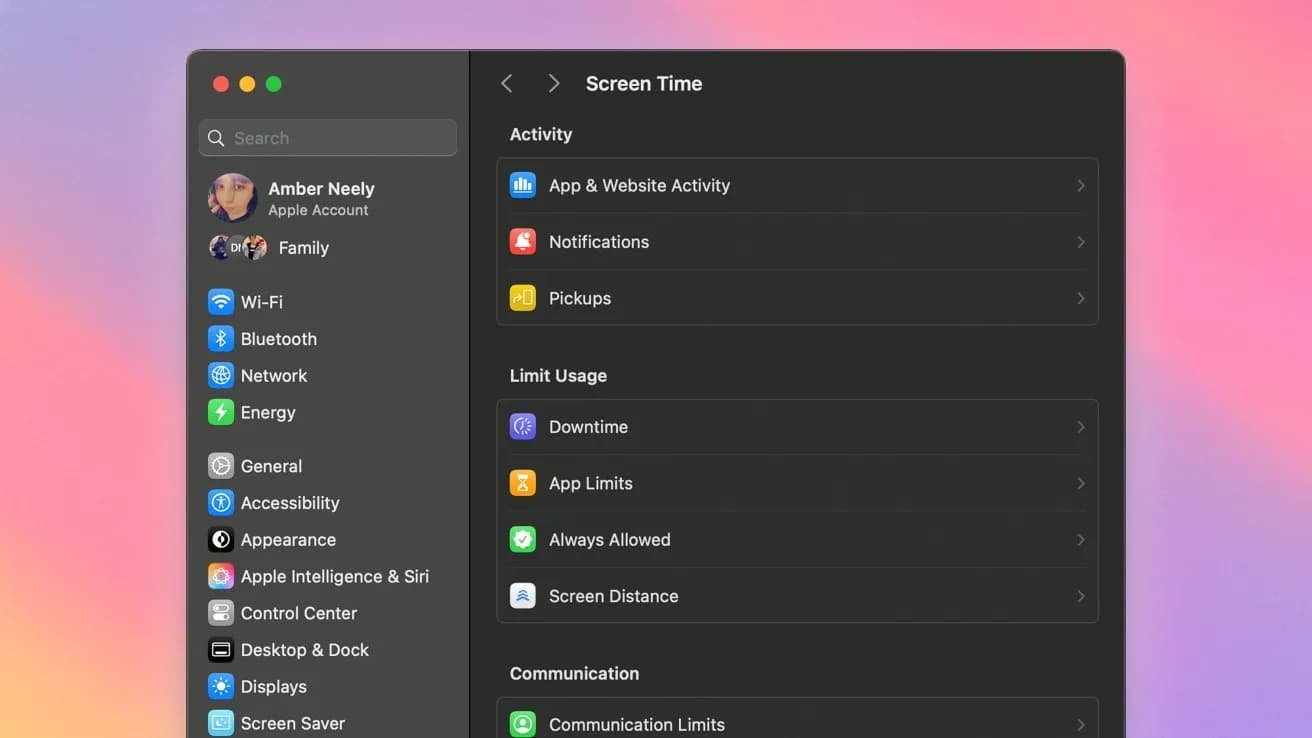
بسیاری از والدین به دنبال راهی برای محدودکردن زمان حضور فرزندشان مقابل صفحهنمایش هستند. Apple این نیاز را در نظر گرفته و قابلیت «Screen Time» را ارائه کرده است. برای فعال کردن و تنظیم محدودیتها مراحل زیر را دنبال کنید:
- روی منوی Apple کلیک کنید.
- به بخش System Settings بروید.
- از نوار کناری گزینه Screen Time را انتخاب کنید.
- کلید Screen Time را روشن کنید.
بعد از فعالسازی، مجموعهای از گزینهها برای محدودکردن استفاده در اختیار شماست، از جمله:
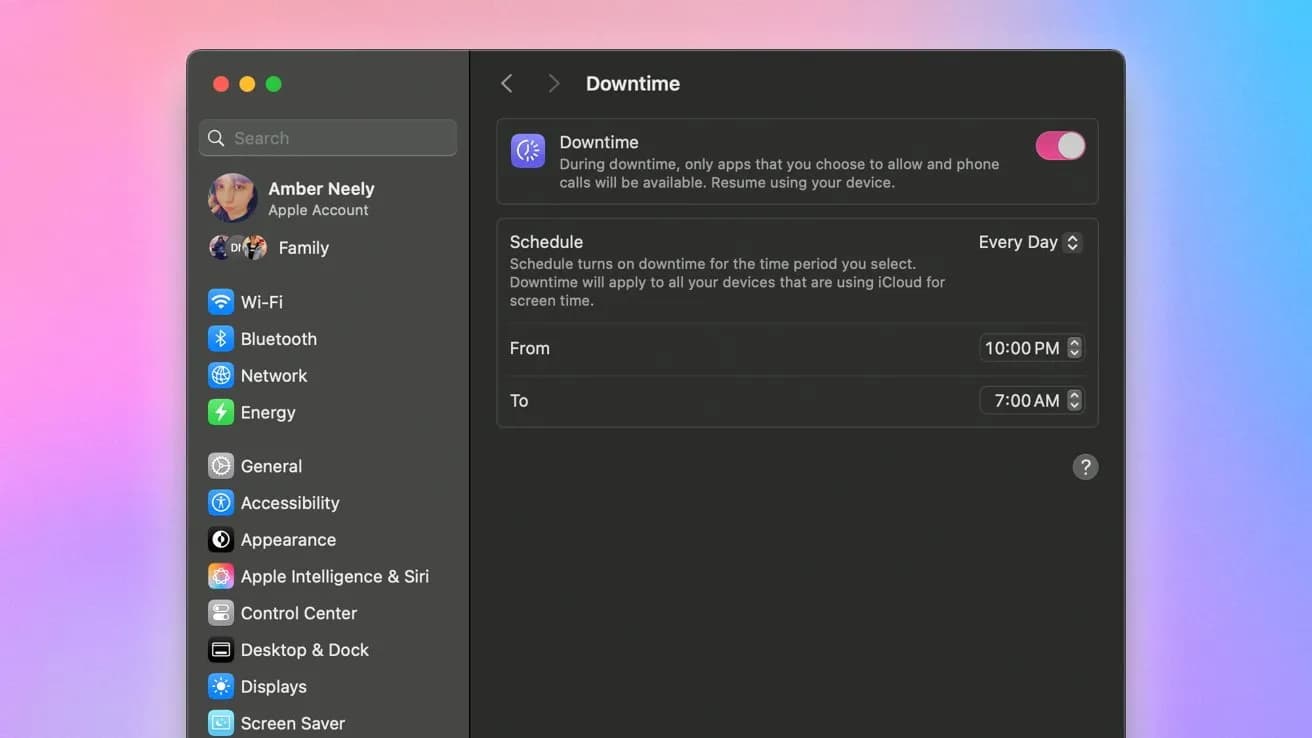
- Downtime: برنامهریزی زمانهایی که فرزندتان نباید از صفحهنمایش استفاده کند.
- App Limits: محدودکردن زمان استفاده از اپلیکیشنهای مشخص مانند بازیها یا شبکههای اجتماعی.
- Always Allowed: تعیین اپهایی که همواره اجازه استفاده دارند (بهجز Phone که نمیتوان غیرفعال کرد اما محدودیت تماس امکانپذیر است).
- Screen Distance: فقط روی دستگاههای دارای Face ID قابل استفاده است و محدودیت فاصله صفحهنمایش را اعمال میکند، در مک کاربرد ندارد.
محدودیتهای محتوا و حریم خصوصی در macOS Sequoia چگونه تنظیم میشود؟
اگر به دنبال امنیت بیشتر هستید، میتوانید محدودیتهای دقیقتری روی نوع محتوای قابل دسترس فرزندتان اعمال کنید. برای این کار:
- منوی Apple را باز کنید.
- به System Settings بروید.
- در نوار کناری Screen Time را انتخاب کنید.
- روی بخش Content & Privacy کلیک کنید.
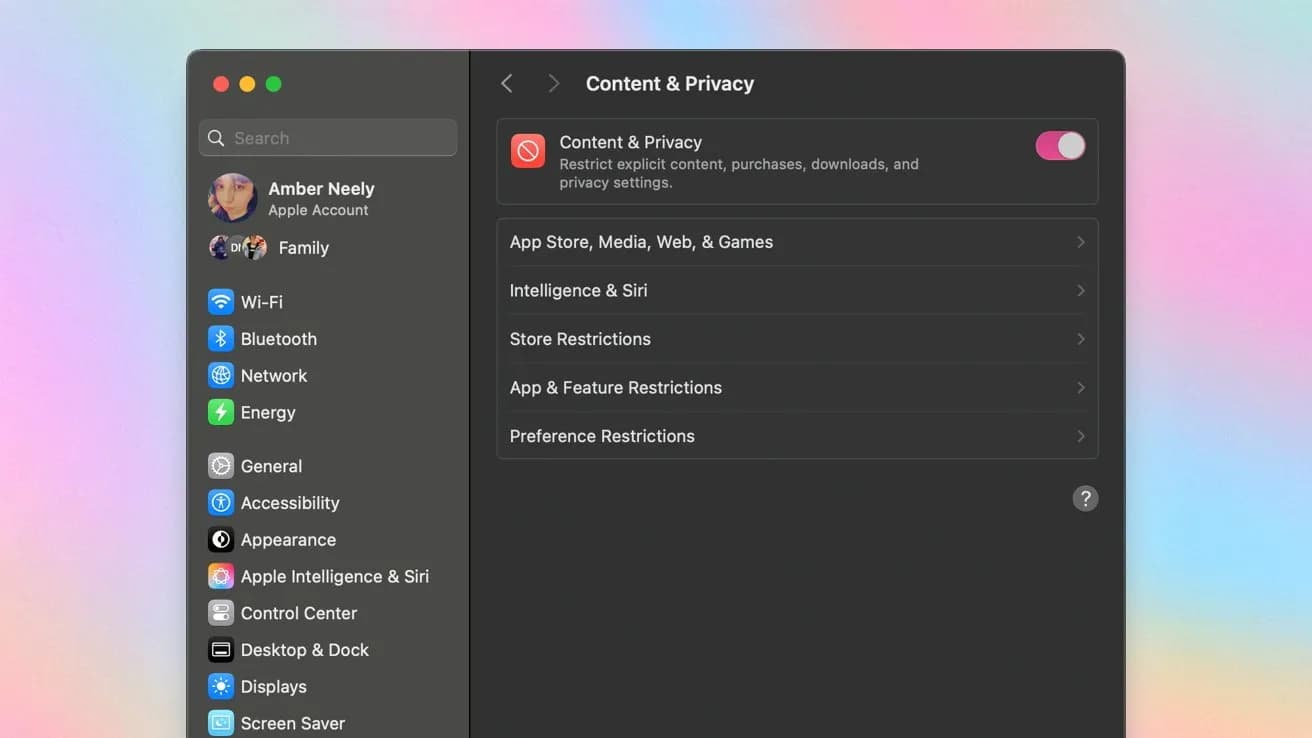
در این قسمت میتوانید موارد زیر را مدیریت کنید:
- محدودیت نمایش محتوا: شامل فیلتربندی محتواهای مستهجن، تعیین اجازه تعامل در Game Center و محدودیتهای موسیقی و تلویزیون.
- هوش مصنوعی و Siri: تعیین اینکه کودکتان به کدام قابلیتهای هوش مصنوعی و دستیار Siri دسترسی داشته باشد و تنظیم محدودیتهایی مثل عدم اجازه استفاده از زبان نامناسب.
- محدودیتهای فروشگاه: تعیین محدودیتهای سنی برای فیلم، سریال، برنامهها و همچنین غیر فعال کردن موسیقی، پادکستها و کتابهای با محتوای نامناسب.
- محدودیتها و مجوزهای ویژه اپها: امکان غیرفعال نمودن ویژگیهایی چون Store یا SharePlay در مک.
- محدودیتهای ترجیحی: این موارد فقط بر iOS تاثیرگذار است و روی macOS موثر نیست.
چه طور با کودکم درباره امنیت اینترنت صحبت کنم؟
حفاظت از کودکان تنها به نصب و تنظیم کنترلها خلاصه نمیشود؛ بلکه آگاهیبخشی به آنها و ایجاد یک گفتگوی صمیمی اهمیت ویژهای دارد. ابزارهای محافظتی اگر با آموزشهای مناسب همراه نشوند، کافی نخواهند بود. گفتگو درباره خطرات آنلاین، چگونگی رفتار مسئولانه و حفاظت از اطلاعات شخصی کلید موفقیت است.

وبسایت CommonSense.org منبع بسیار خوبی است که بر اساس رده سنی آموزشهایی درباره ایمنی دیجیتال، شناسایی تهدیدات و استفاده مسئولانه از اینترنت ارائه میدهد. این درسها از اصول پایه برای کودکان خردسال تا موضوعات پیچیدهتر برای نوجوانان را پوشش میدهد. همچنین توصیه میشود با مدرسه فرزندتان درباره آموزشهای ایمنی دیجیتال گفتگو کنید و در صورت نبود، به همراه والدین دیگر درخواست رسمی ثبت کنید.

از همه مهمتر حفظ کانالهای ارتباطی باز است؛ تا فرزند احساس نکند به خاطر مشکلات آنلاین از گفتگو با والدین اجتناب میکند. هر مشکلی که خود یا دوستانش در فضای مجازی میبینند بهتر است زود شناسایی و رفع شود. خاطرهها و تجربههای گذشته افراد ما را آگاه میکند که با افزایش رسانههای اجتماعی و بازیهای آنلاین، خطرات نیز بیشتر شدهاند. پس همواره حمایتگر و حامی باشید و در کنار آن فعالیتهای مشترک بدون صفحهنمایش را ترویج دهید تا فضای سالمتری برای فرزندتان فراهم گردد.
با اجرای این راهکارها، میتوانید مدیریت مناسبی روی استفاده کودکان از مک داشته باشید و به آنها کمک کنید دنیای آنلاین را به شکل امنتر و هوشمندانهتری تجربه کنند.
سؤالات متداول درباره کنترل والدین در macOS Sequoia
چرا کنترل والدین در macOS نسبت به iOS کمتر است؟
در واقع، به دلیل تفاوتهای پلتفرمی، تعداد گزینههای کنترل والدین در مک کمتر از iPhone و iPad است. با این حال، گزینههای حیاتی وجود دارد که به اندازه کافی برای محافظت از کودکان کارآمد هستند.
آیا میتوانم محدودیتهای خرید در مک را فعال کنم؟
بخش Store Restrictions به شما امکان میدهد خریدهای نرمافزاری و محتوایی را محدود یا مدیریت کنید، اما برای کنترلهای دقیقتر بهتر است این تنظیمات را روی دستگاههای iOS مرتبط انجام دهید.
چگونه میتوانم از فرزندم بخواهم در صورت مواجهه با مشکل آنلاین با من صحبت کند؟
ایجاد فضای اعتماد و صحبت صریح درباره مشکلات، بدون ایجاد ترس از مجازات، اهمیت دارد. تاکید کنید که امنیت و حمایت شما بدون قید و شرط است و مشکل هرچه که باشد، میتوان با هم آن را حل کرد.
منبع: appleinsider


