آموزش اندازهگیری سرعت شبکه مک با iperf3 در ترمینال

متن آموزش اندازهگیری سرعت شبکه مک با iperf3 در ترمینال
iperf3 ابزاری کارآمد برای اندازهگیری سرعت و عملکرد شبکه مک شما است که از طریق نرمافزار ترمینال در macOS قابل اجراست. این ابزار، که ریشه در محیطهای UNIX دارد، برای اولین بار توسط مرکز تحقیقات شبکه ملی آمریکا (NLANR) توسعه یافته و نسخه سوم آن (iperf3) در سال ۲۰۱۴ معرفی شده است.
تفاوت اصلی iperf3 با نسخههای قبلی در این است که iperf3 به صورت تکریسمانی است، ولی از ورژن ۳.۱۶ به بعد قابلیت اجرای همزمان چند رشته (multi-threading) هم اضافه شده است تا کارایی بیشتری روی پردازندههای چند هستهای بهدست آید. این بازنویسی بهدست شبکه علوم انرژی آمریکا (ESnet) و آزمایشگاه ملی لارنس برکلی انجام گردید تا سرعت و دقت عملکرد بهتر شود.
چگونه iperf3 را روی مک نصب کنیم؟
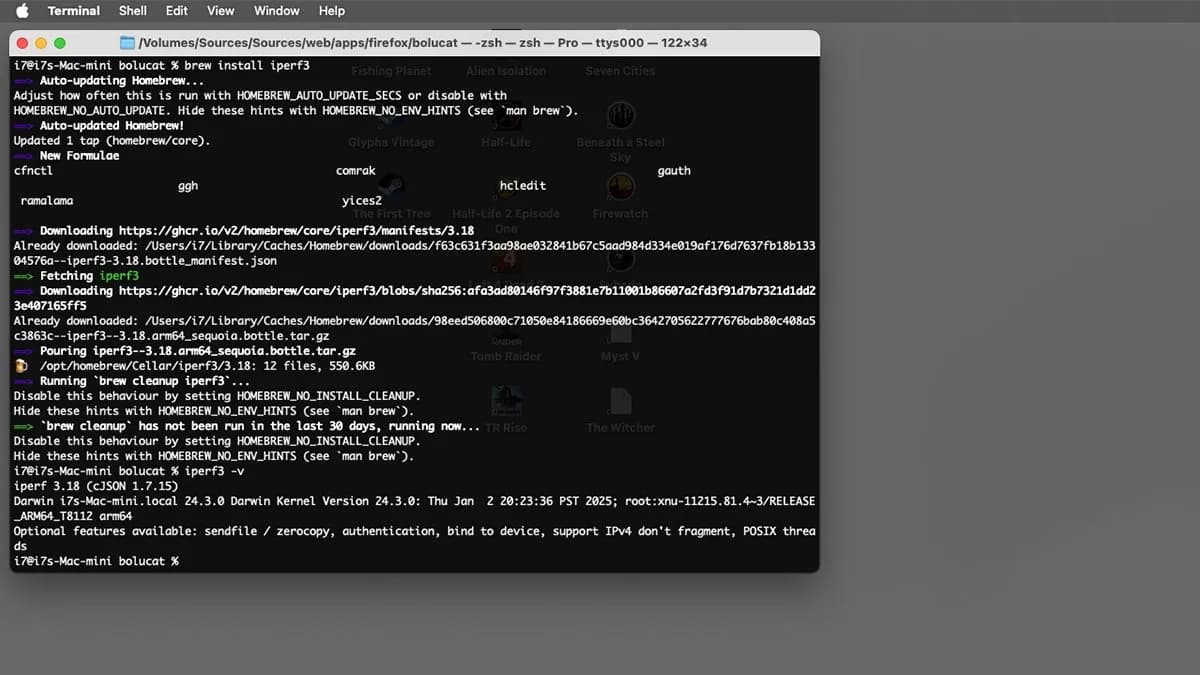
نصب iperf3 در macOS به صورت پیشفرض نیست، اما بهترین راهکار استفاده از مدیریت بسته Homebrew است. کافی است پس از نصب Homebrew، ترمینال را باز کنید و فرمان زیر را اجرا کنید:
brew install iperf3
این دستور بهطور خودکار سایر بستههای موردنیاز برای iperf3 را نصب میکند. برای اطمینان از نصب موفق و مشاهده نسخه، میتوانید از فرمان iperf3 -v بهره ببرید.
چطور با iperf3 سرعت شبکه مک را تست کنیم؟
برای اجرای سادهترین تست، فرمان زیر در ترمینال کافی است:
iperf3 -c remotehost
در اینجا remotehost آدرس IP یا نام سرور iperf3 است که باید روی آن دستگاه اجرا شده باشد. -c نشاندهنده حالت کلاینت است که به سرور متصل میشود. همچنین میتوانید با گزینه -u به جای پروتکل TCP از UDP استفاده کنید:
iperf3 -c -u remotehost
سرور iperf3 معمولا روی پورت TCP ۵۲۰۱ کار میکند، اما امکان تغییر پورت با فرمان -p وجود دارد، مثلاً:
iperf3 -s -p 5002
که باعث میشود سرور روی پورت ۵۰۰۲ گوش دهد. این گزینه کاربردی برای ایجاد سرور خصوصی و افزایش امنیت است.
گزینهها و کلیدهای مهم iperf3 در ترمینال
- -p: مشخص کردن شماره پورت
- -f: تعیین فرمت نمایش سرعت (مثلاً Mbps، Kbps)
- -i: تنظیم فاصله زمانی گزارش نتایج به ثانیه
- -B: اتصال به واسط شبکه خاص
- -V: نمایش خروجی کامل و مفصل
- -J: خروجی در قالب JSON برای پردازش خودکار
- -l: خروجی در قالب فایل لاگ
- -d: حالت اشکالزدایی
- -h: نمایش راهنمای استفاده
برای راهاندازی سرور iperf3 از گزینه -s و در حالت پسزمینه از -D استفاده کنید. مثال زیر یک سرور iperf3 را روی پورت 5002 فعال میکند:
iperf3 -s -p 5002
چگونه خروجی iperf3 را در ترمینال بخوانیم؟
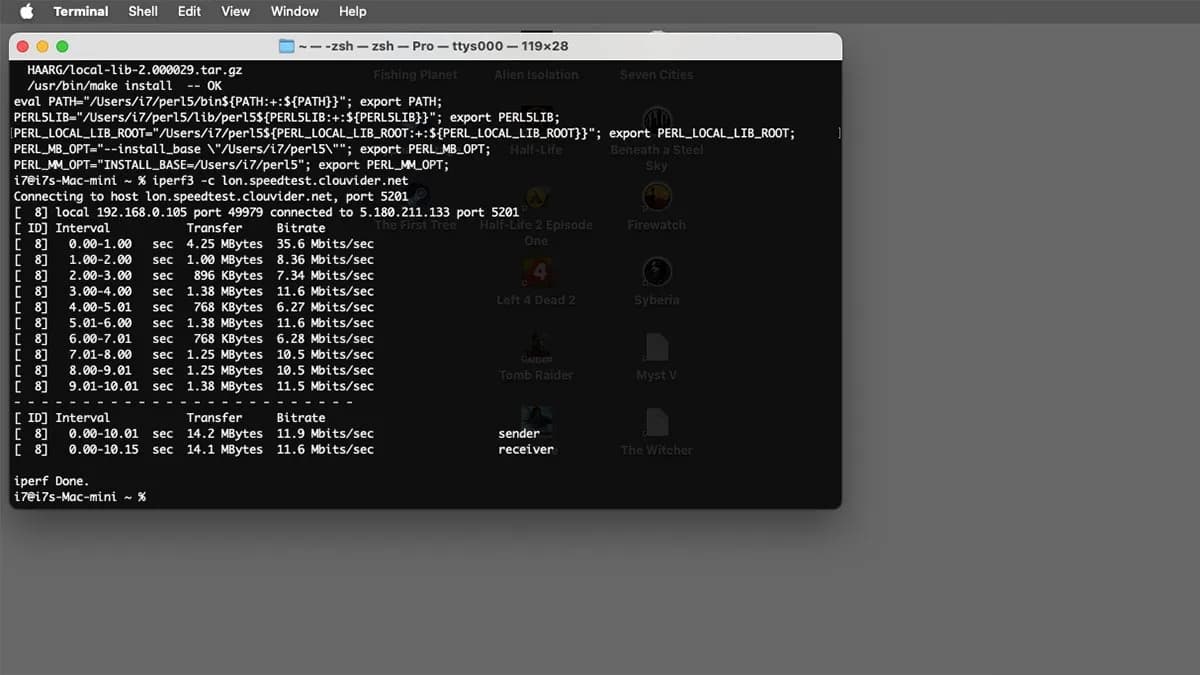
پس از اجرای تست، iperf3 نتایج را در قالب بازه زمانی تست، حجم داده منتقلشده و سرعت کل ارتباط نمایش میدهد. اگر از گزینه UDP استفاده شده باشد، میزان بستههای از دست رفته نیز نمایش داده میشود. برای متوقف کردن تست، میتوانید کلیدهای Command + Z یا q را فشار دهید.
آیا میتوانم سرور iperf3 رایگان پیدا کنم؟
وبسایتهایی مانند iperf.fr لیستی از سرورهای آزمایشی iperf3 را ارائه میدهند. البته گاهی به دلیل ترافیک بالای کاربران، دسترسی به سرور ممکن است دشوار شود. همچنین میتوانید در صورت نیاز سرور اختصاصی خود را روی مک یا سرورهای دیگر راهاندازی کنید.
iperf3 چه تفاوتی با نسخههای قبلی دارد؟
در حقیقت، iperf3 به طور کامل با نسخه 2 سازگار نیست اما دستورات آن بسیار شبیه هم هستند و استفاده از نسخهی جدید به شما دسترسی به ویژگیهای بهتر مثل خروجی JSON و بهینهسازیهای چند رشتهای را میدهد.
در نهایت، اگر به دنبال ابزاری ساده، سریع و قابل اعتماد برای اندازهگیری عملکرد شبکه و سرعت انتقال داده در مک خود هستید، iperf3 توسط ترمینال یکی از بهترین انتخابهاست.
منبع: appleinsider


