آشنایی کامل با قابلیتهای جدید Spotlight در macOS Tahoe
متن آشنایی کامل با قابلیتهای جدید Spotlight در macOS Tahoe
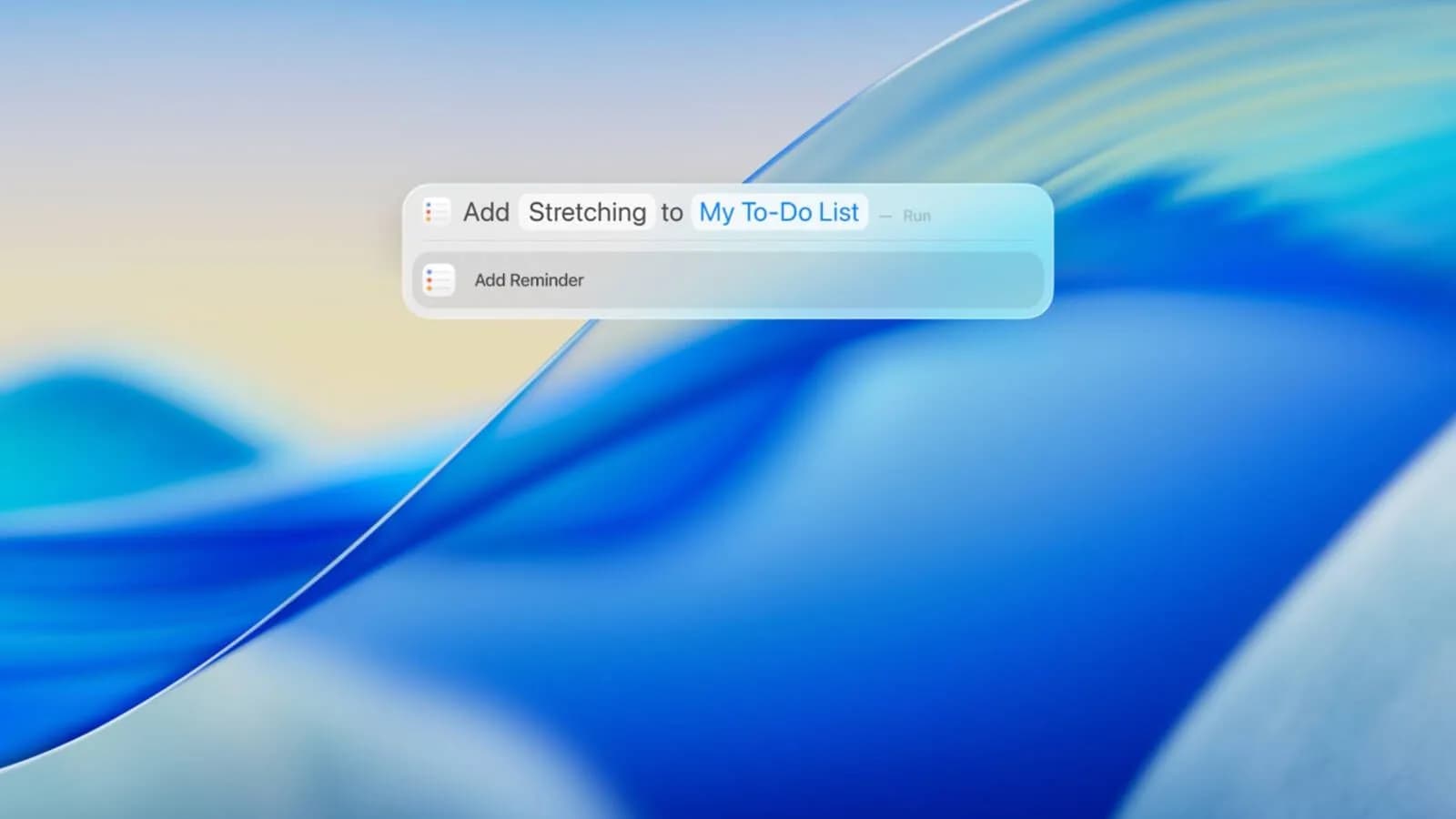
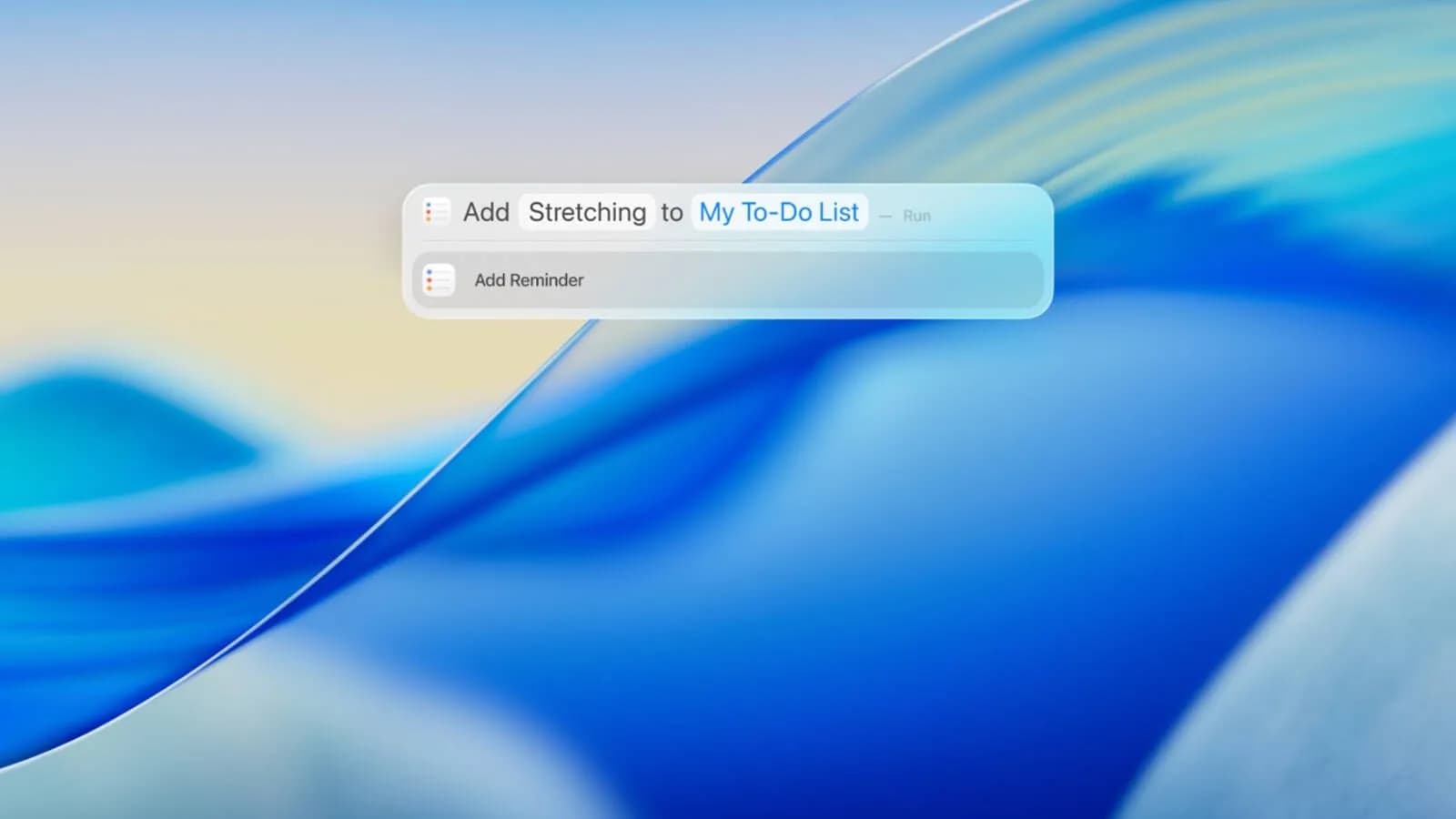
در بهروزرسانی macOS Tahoe 26، اپل قابلیت Spotlight را با تغییرات اساسی در ظاهر و عملکرد بازطراحی کرده است. این تغییرات شامل دسترسی به کلیپبورد و اجرای عملیات مختلف داخل اپلیکیشنها مستقیماً از طریق نوار جستجو است، که امکانات متنوع و پنهانی در این ابزار جستجو ایجاد کردهاند. در این راهنمای جامع، به شما کمک میکنیم تا با تمامی ویژگیهای Spotlight آشنا شده و بیشترین بهره را از آن ببرید.
چگونه میتوان Spotlight را در macOS Tahoe باز کرد و از آن استفاده کرد؟
Spotlight را میتوانید در هر زمان با فشار همزمان کلیدهای Command + Space روی مکبوک یا مک دسکتاپ خود فعال کنید یا با کلیک روی آیکون ذرهبین در نوار منو به آن دسترسی داشته باشید. این ابزار سریعترین راه برای یافتن برنامهها، اسناد، ایمیلها، مخاطبین، تعاریف دیکشنری و نتایج وب است. امکان کشیدن فایلها از نتایج جستجو به دسکتاپ یا پنجره Finder و همچنین بازکردن آنها با دوبار کلیک وجود دارد. علاوه بر این، میتوانید از قابلیتهایی چون انجام محاسبات مستقیم، تبدیل واحدها، یافتن اطلاعات پرواز با شماره پرواز و دریافت پیشبینیهای بهروز هواشناسی بهره ببرید.
نحوه فیلتر کردن جستجوهای Spotlight بر اساس دستهبندیها چیست؟
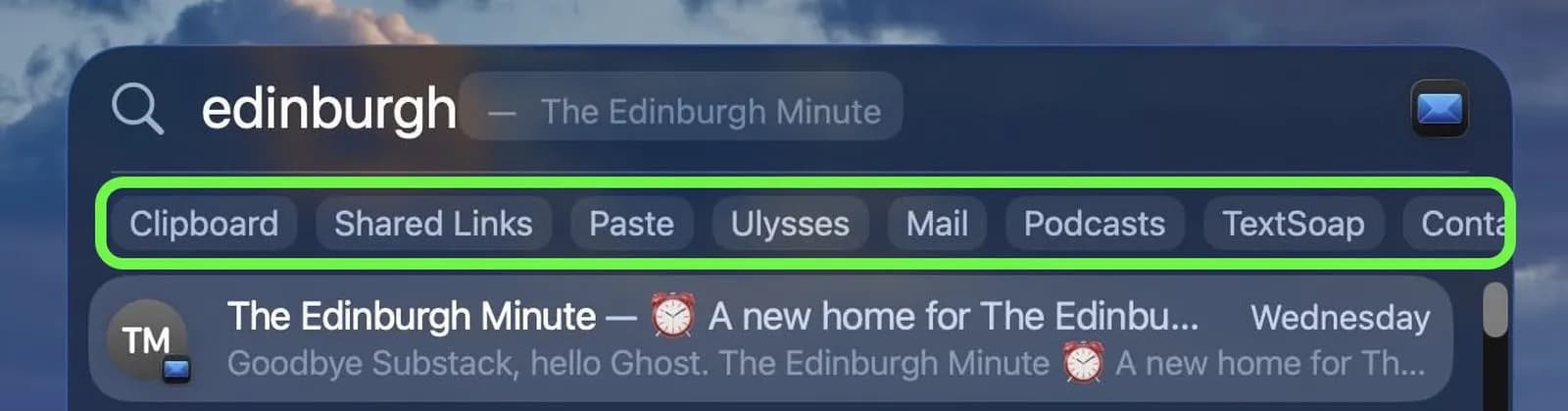
Spotlight به صورت پویا دستهبندیهایی مانند تصاویر گرفتهشده از صفحه، تنظیمات سیستمی یا پوشهها را زیر کادر جستجو نمایش میدهد که با کلیک بر هرکدام، فیلتر نتایج به سرعت محدود میشود. این ویژگی به شما امکان میدهد به سرعت در بین نوع خاصی از محتوا یا فایل جستجو کنید.
چطور میتوان محل ذخیره فایلها را از طریق Spotlight فیلتر یا مشاهده کرد؟
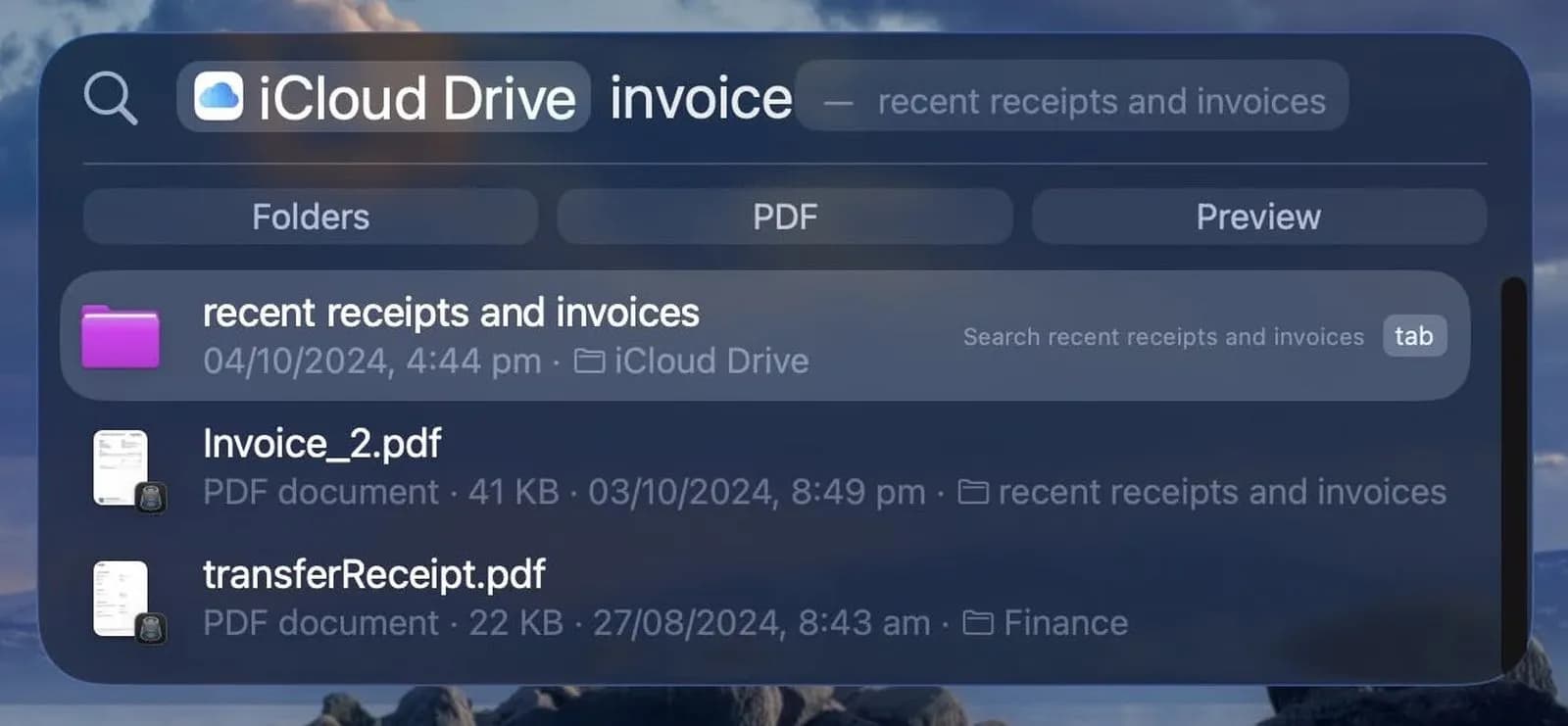
اگر به دنبال فایلی هستید، میتوانید جستجو را بر اساس مکان ذخیره مثل iCloud Drive محدود کنید. کافی است پس از تایپ "iCloud Drive" دکمه Tab را بزنید و سپس نام فایل را وارد نمایید. همچنین با نگه داشتن کلید Command روی نتیجه، محل دقیق فایل نمایان میشود و با دو بار کلیک روی آن میتوانید به محل فایل در Finder بروید.
چگونه جستجو را بر اساس نوع آیتم یا برنامه هدف محدود کنیم؟
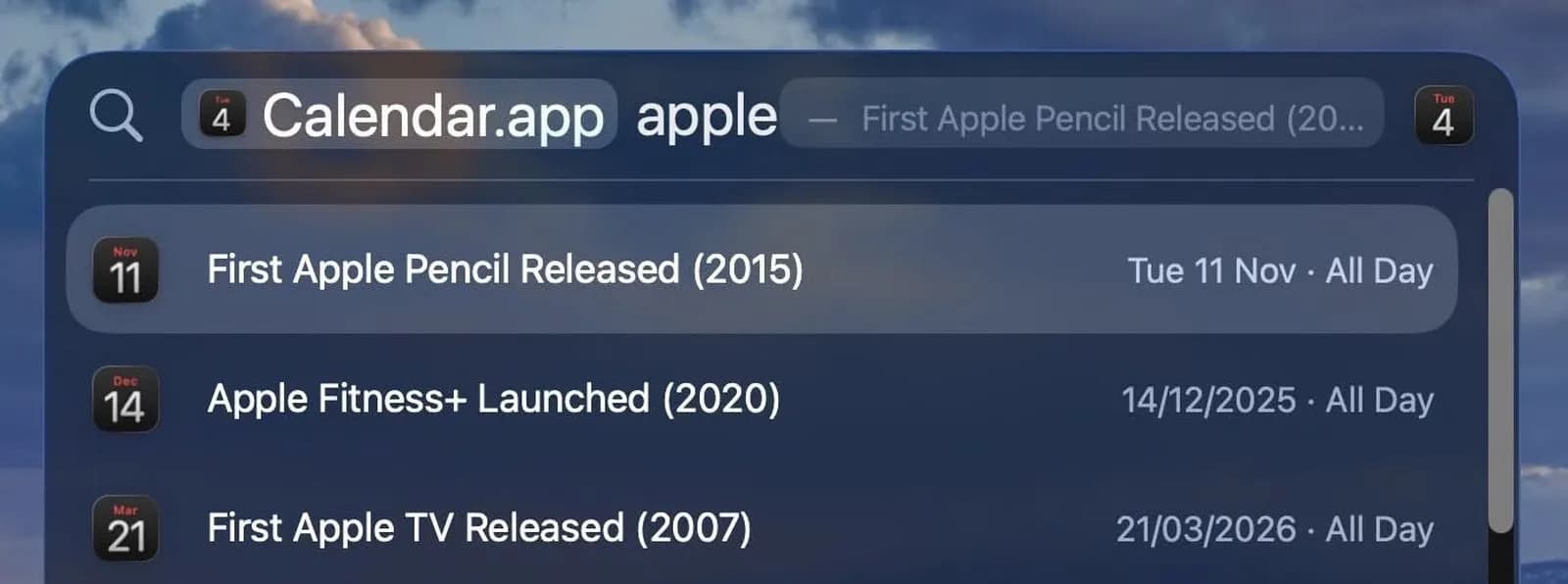
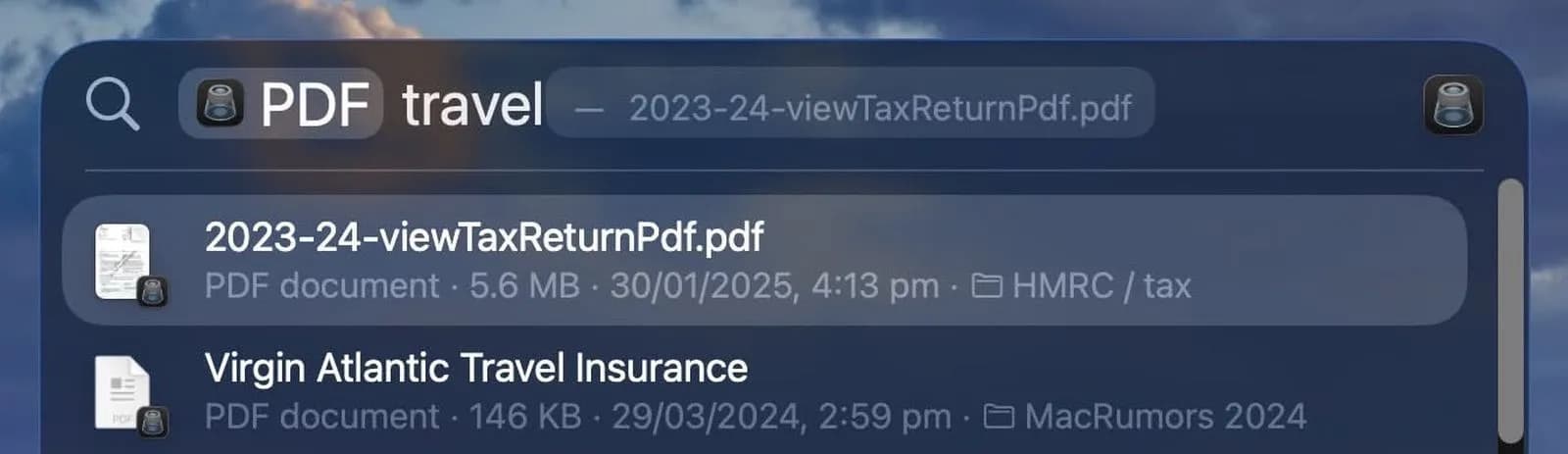
قابلیت جستجوی Spotlight امکان محدودسازی بر اساس نوع آیتم مانند اپلیکیشنها، پوشهها، سندهای PDF و... را فراهم کرده است. برای جستجو بر اساس برنامه، نام اپلیکیشن را تایپ کنید (مثلاً Notes یا Calendar) و سپس Tab را بزنید تا جستجو فقط در آن برنامه انجام شود. همچنین با پیشوند / میتوانید نوع آیتم را مشخص کنید، مثلاً تایپ "/PDF" و فشردن Return نتایج PDF را محدود میکند.
کلیدواژههای جستجو در Spotlight چگونه عمل میکنند و چه مواردی را پشتیبانی میکنند؟
اپل کلیدواژههایی را به منظور مشخص کردن دقیق نوع موجودی که میخواهید بیابید معرفی کرده است. به عنوان مثال، برای جستجوی تصاویر مربوط به ادینبورگ میتوانید از عبارت "kind:images Edinburgh" استفاده کنید. لیست گستردهای از کلیدواژهها شامل مواردی مانند kind:application (برای اپلیکیشنها)، kind:contact (مخاطبین)، kind:pdf (فایلهای PDF) و غیره وجود دارد که باعث تسهیل و سرعت بخشیدن به جستجوی شما شدهاند.
چه میانبرهایی برای دسترسی به بخشهای مختلف Spotlight وجود دارد؟
زمانی که Spotlight باز است، چهار آیکون در سمت راست نمایش داده میشوند که به ترتیب مربوط به برنامهها (Apps)، فایلها (Files)، عملیات مختلف (Actions) و کلیپبورد (Clipboard) هستند. با استفاده از میانبرهای کیبورد میتوانید مستقیماً به هر بخش مراجعه و بین آنها جابجا شوید:
- Command + Space + 1 : برنامهها
- Command + Space + 2 : فایلها
- Command + Space + 3 : عملیات
- Command + Space + 4 : کلیپبورد
سوالات متداول
- چگونه میتوان جستجو در Spotlight را محدود به یک برنامه خاص کرد؟
نام برنامه را تایپ کرده، سپس کلید Tab را بزنید و عبارت موردنظر را وارد کنید. - آیا میتوان محل دقیق فایل جستجو شده را مشاهده کرد؟
بله، با نگه داشتن کلید Command روی فایل در نتایج Spotlight، مسیر محل ذخیره نمایش داده میشود. - Spotlight چگونه میتواند محاسبات ساده انجام دهد؟
فقط کافی است عبارتی ریاضی را در کادر جستجو تایپ کنید تا نتیجه به صورت سریع نمایش داده شود. - آیا استفاده از کلیدواژههای kind در جستجو ضروری است؟
خیر، اما این کلیدواژهها به دقت و سرعت در یافتن آیتمهای خاص کمک زیادی میکنند. - چگونه میتوان به میانبرهای بخشهای مختلف Spotlight دسترسی داشت؟
با فشردن Command + Space و سپس شماره بخش (1 تا 4) به هر بخش منتقل میشوید.
منبع: macrumors