Folder Preview

دانلود برنامه Folder Preview نسخه : 3.1 برای مک
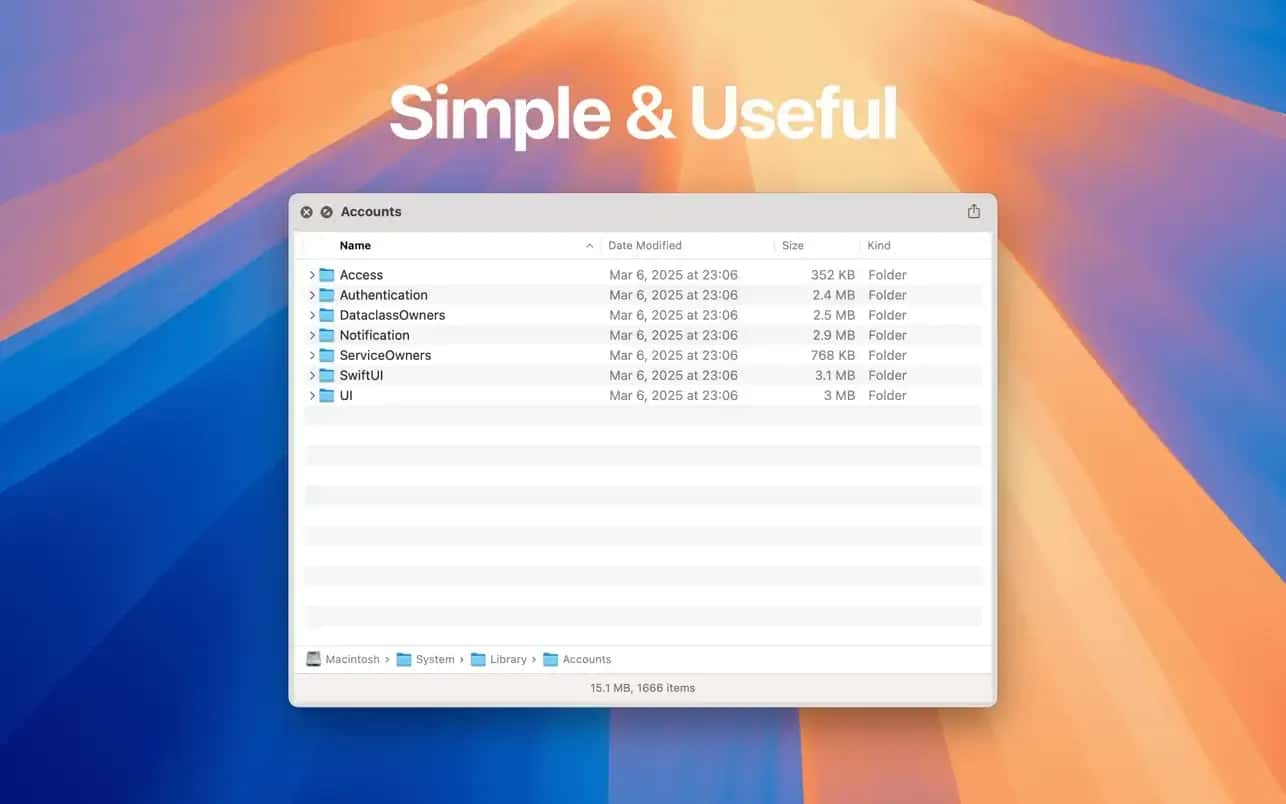
اسکرین‌شات 1 Folder Preview
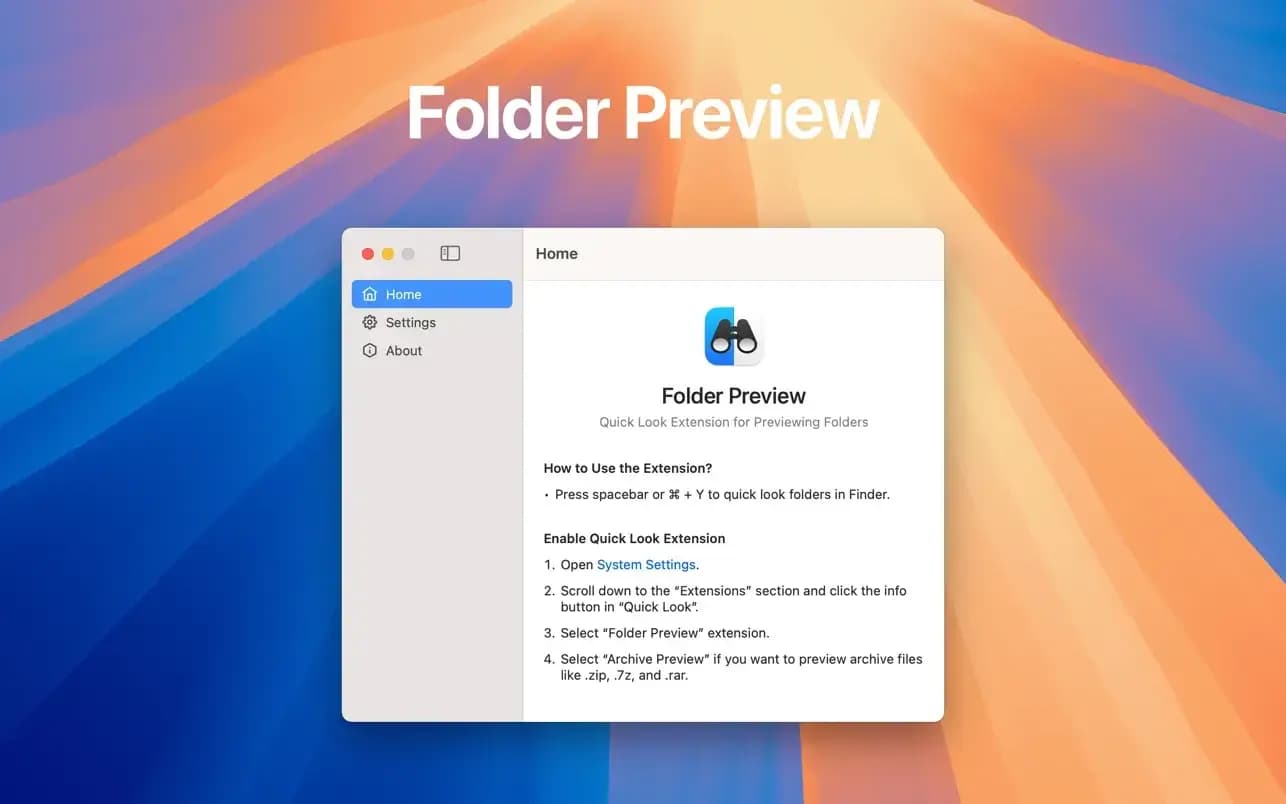
اسکرین‌شات 2 Folder Preview
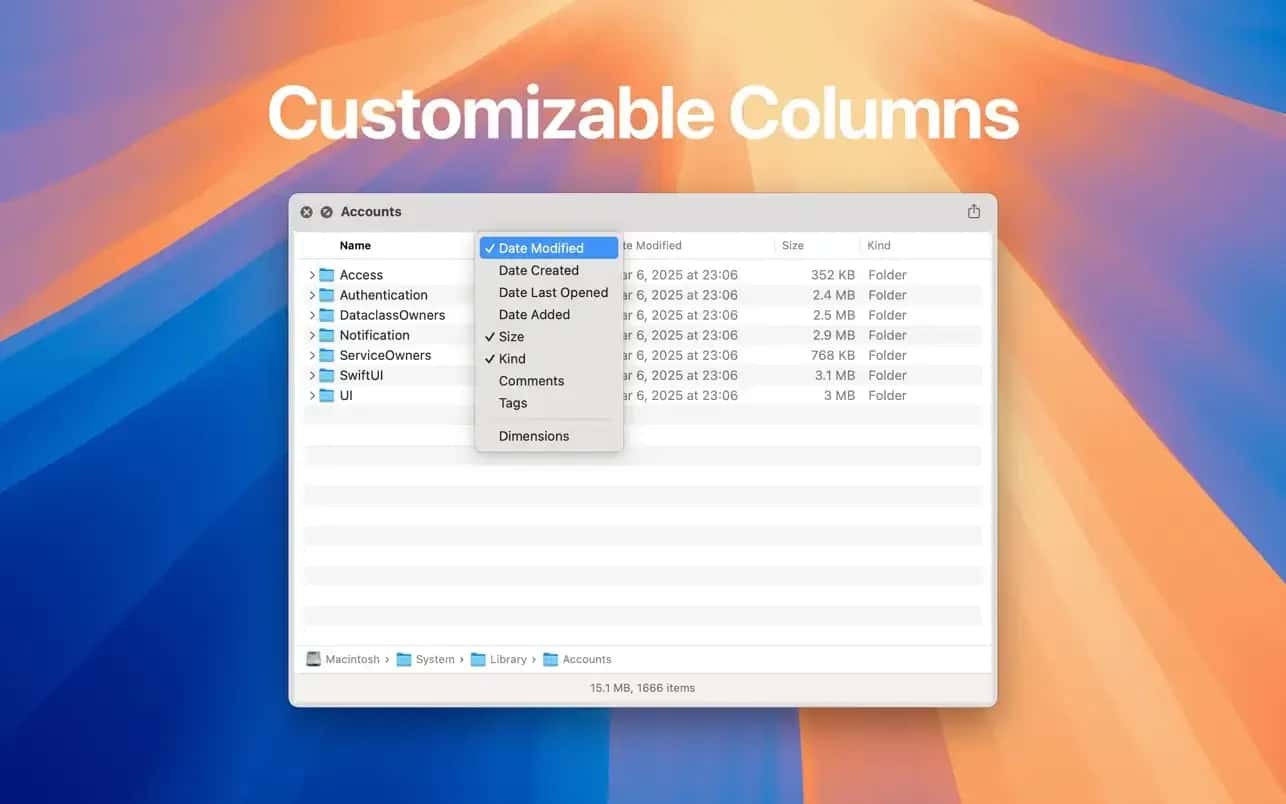
اسکرین‌شات 3 Folder Preview

Folder Preview یا «پیش‌نمایش پوشه» یک افزونه کاربردی برای macOS است که امکان مشاهده سریع محتوای پوشه‌ها را مستقیماً در محیط Finder با استفاده از قابلیت Quick Look فراهم می‌کند. اگر شما هم جزو کاربرانی هستید که دائماً با فایل‌ها و پوشه‌های مختلف سر و کار دارید، این ابزار می‌تواند بهره‌وری شما را تا حد زیادی افزایش دهد.

ویژگی‌های کلیدی Folder Preview برای مک

  • افزونه Quick Look: پس از نصب و فعال‌سازی، می‌توانید با فشردن دکمه Space یا ترکیب ⌘ + Y، محتوای هر پوشه‌ای را بدون باز کردن آن ببینید.

  • سفارشی‌سازی ستون‌ها: با کلیک راست روی سربرگ ستون‌ها، امکان نمایش یا مخفی‌سازی اطلاعات دلخواه فراهم شده است.

  • پشتیبانی از فایل‌های فشرده: این افزونه توانایی نمایش محتویات آرشیوهایی با پسوندهای زیر را دارد:

    • zip

    • tar

    • gz

    • 7z

    • rar

  • یکپارچگی با Finder: این برنامه به‌طور کامل با محیط Finder هماهنگ شده و تجربه مرور فایل‌ها را بسیار راحت‌تر می‌کند.

نحوه فعال‌سازی افزونه Quick Look

پس از نصب برنامه Folder Preview، برای شروع استفاده باید افزونه Quick Look را در تنظیمات سیستم فعال کنید:

  1. به System Settings بروید.

  2. به بخش Extensions > Quick Look مراجعه کرده و گزینه مربوط به Folder Preview را فعال نمایید.

  3. اکنون با فشردن کلید Space یا ⌘ + Y، می‌توانید محتوای هر پوشه‌ای را سریعاً مشاهده کنید.

مناسب برای چه کسانی است؟

اگر شما یک توسعه‌دهنده، کاربر حرفه‌ای مک، یا کسی هستید که با آرشیوها و ساختارهای پوشه‌ای بزرگ کار می‌کند، Folder Preview for Mac ابزاری ضروری برای افزایش سرعت و دقت در مدیریت فایل‌ها خواهد بود.

سازنده
تاریخ بروزرسانی
30 شهریور 1405
تاریخ انتشار
10 تیر 1404
لینک اپ استور
ترافیک دانلود
نیم‌بها (ایران)
هیچ تهدیدی شناسایی نشد.
مرکز آموزش و رفع مشکلات نصب برنامه‌های مک

دیدگاه‌ها
ما را در شبکه‌های اجتماعی دنبال کنید
استیو جابز (استیون پال جابز)'s avatar
"طراحی یک محصول با تمرکز بر روی رفتارهای یک قشر از جامعه کار بسیار دشواری است. در خیلی مواقع مردم نمی دانند چه چیزی می خواهند تا زمانی که شما آنها را متوجه نیاز و خواسته شان نمایید."
استیو جابز (استیون پال جابز)