
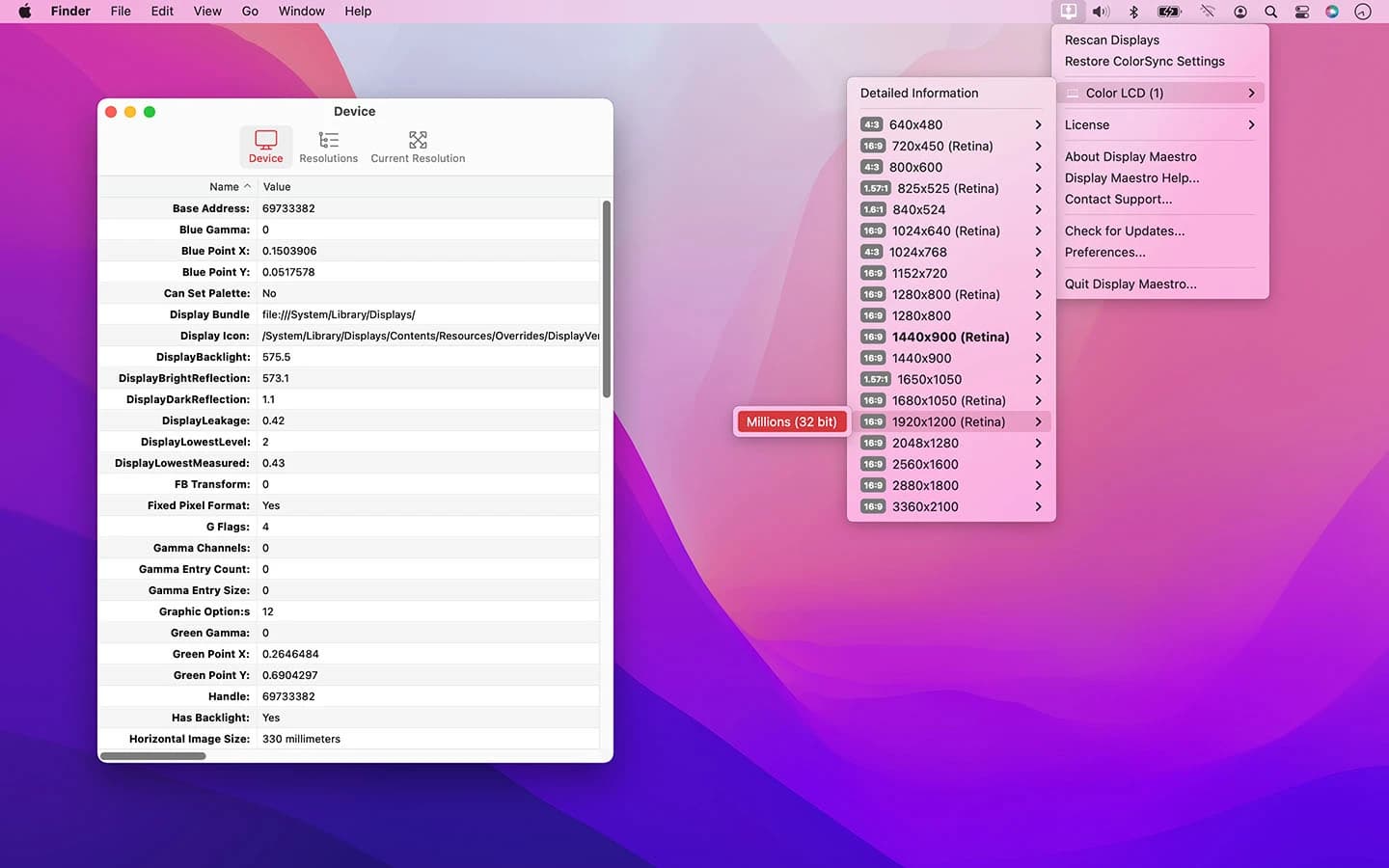
دانلود برنامه Display Maestro نسخه : 6.0.0 برای مک
سازنده
تاریخ بروزرسانی
24 مهر 1405
تاریخ انتشار
1 اردیبهشت 1397
لینک اپ استور
ترافیک دانلود
نیمبها (ایران)
هیچ تهدیدی شناسایی نشد.
مرکز آموزش و رفع مشکلات نصب برنامههای مک
برچسبها
دانلود نرم افزار Display Maestro برای مک
دانلود اخرین نسخه Display Maestro برای مک
دانلود رایگان نرم افزار Display Maestro برای مک
Display Maestro
نرم افزار بهینه سازی برای مک
بهینه سازی صفحه نمایش مک
تنظیمات نمایشگر مک
مدیریت مانیتور مک
رزولوشن مخفی مک
برنامه Display Maestro
تغییر رزولوشن مک
دانلود Display Maestro
بهینه سازی مانیتور مک
ابزار گرافیکی مک
نمایشگر جانبی مک
تنظیم عمق رنگ مک
افزایش کیفیت تصویر مک
سافت مک
اپلیکیشن تخصصی مک
تنظیمات GPU مک
مانیتورینگ نمایشگر مک
رفع مشکل رزولوشن مک
اجرای بازی قدیمی مک
ابزار منوبار مک
کالیبراسیون مانیتور مک
مدیریت چند مانیتور
تنظیم نرخ نوسازی مک
دیسپلی مسترو مک
کنترل مانیتور اکسترنال
تنظیمات پیشرفته مک
ابزار کاربردی macOS
نمایش اطلاعات مانیتور
رزولوشن رتینا مک
بهینه سازی گرافیک مک
دانلود برنامه مک
مدیریت سخت افزار مک
دیدگاهها
سازنده
تاریخ بروزرسانی
24 مهر 1405
تاریخ انتشار
1 اردیبهشت 1397
لینک اپ استور
ترافیک دانلود
نیمبها (ایران)
هیچ تهدیدی شناسایی نشد.
پیشنهاد هوش مصنوعی





لینکهای ویژه